

Cześć! Tu znowu Damian!
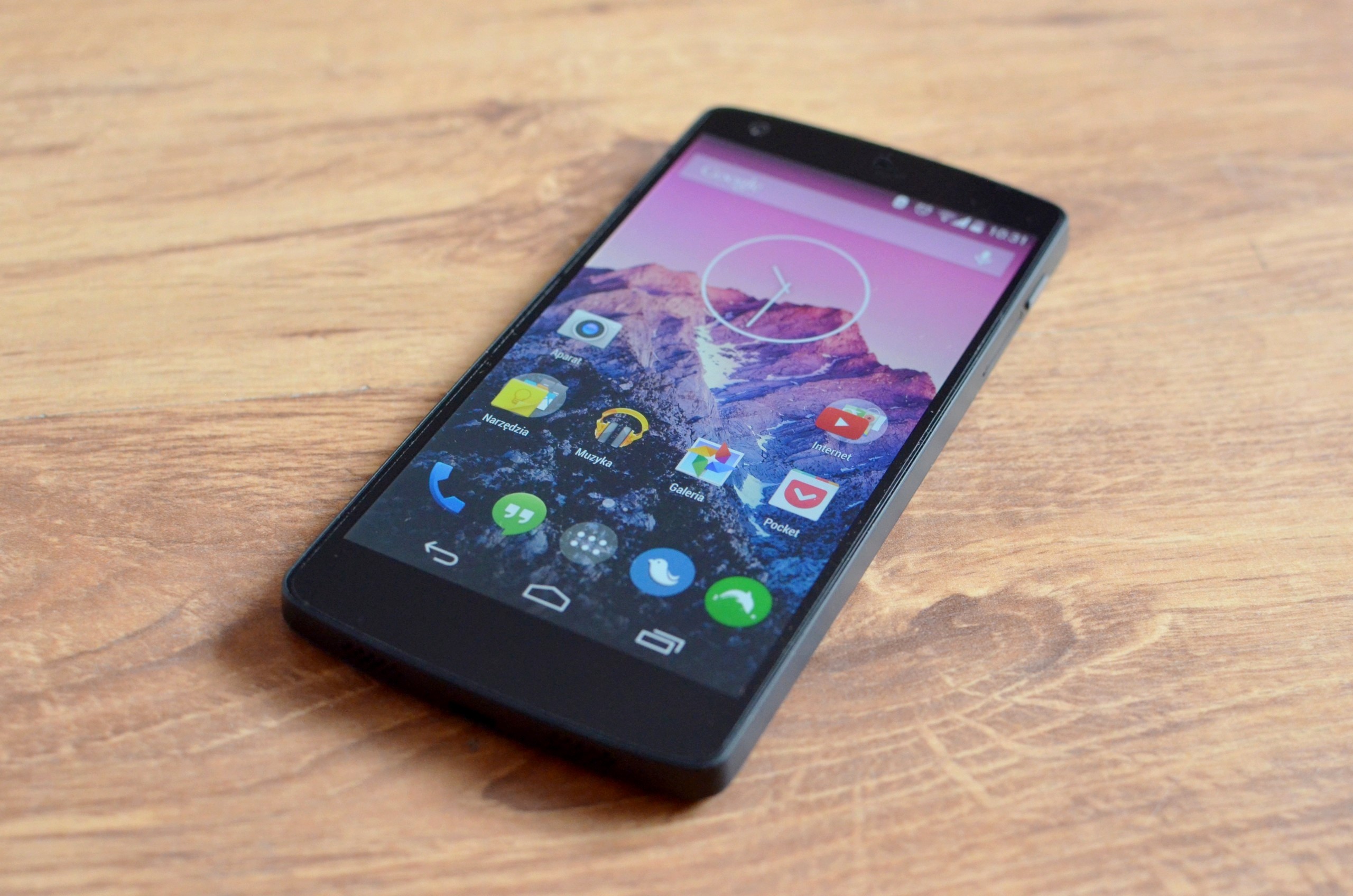 Android ewoluował. Z biegiem lat z brzydkiego kaczątka stał się pięknym łabędziem. Interfejs Holo zaprezentowany wraz z Androidem 4.0 Ice Cream Sandwich zyskał wielu zwolenników, dla których interfejs stworzony przez Google stał się jedynym, którego używają. Niestety, ale nie wśród producentów urządzeń z Androidem, których nakładki zaczęły wyglądem znacząco odbiegać od tego, co zaproponowało im Google. Dlatego jedyne możliwości używania czystego, niemodyfikowanego przez producentów Androida to kupno jednego z urządzeń z serii Nexus lub Google Edition (na naszym rynku niedostępnych) lub instalacja nieoficjalnych ROM-ów.
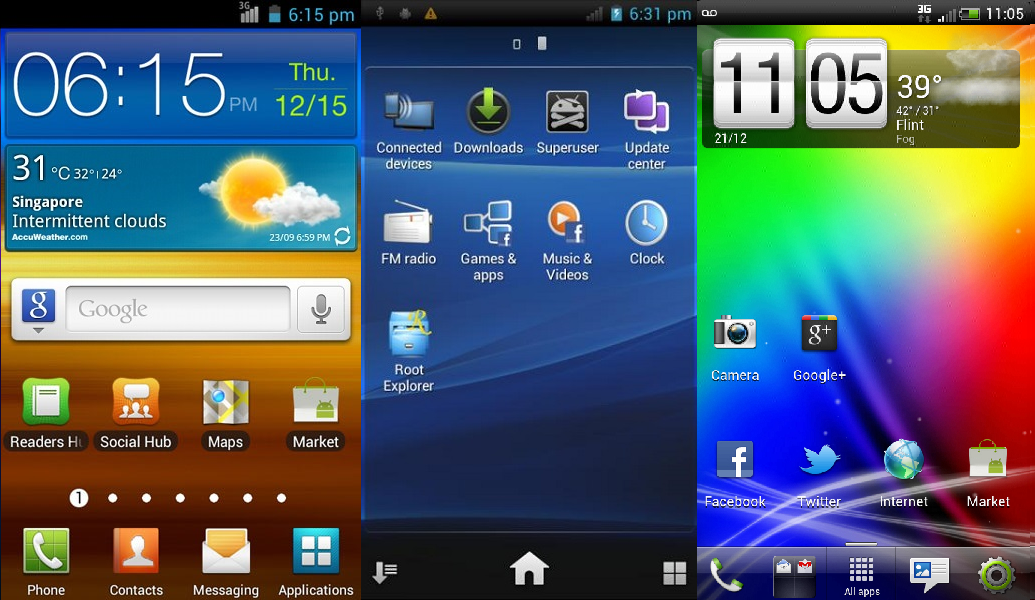
Co jednak z użytkownikami smartfonów z nakładkami, dla których wygląd znany z czystego Androida stanowi wyłącznie obiekt westchnień? Gdzie piękno motywu Holo zagrzebano pod stertą paskudnych ikonek i niepotrzebnych programów producenta? Nic straconego! Dzięki temu poradnikowi dowiedzie się, jak upodobnić Wasze telefony do tych, które pracują pod kontrolą czystego Androida – wystarczy zainstalować jedynie kilka programów! Niekoniecznie musicie posiadać Nexusy, aby Wasze smartfony zaczęły przypominać najnowszą odsłonę Androida.
Dzięki temu zachowacie pełną funkcjonalność Waszego urządzenia, a także wszelkiej maści dodatki, w które wyposażył go producent Waszego smartfona.
Należy jedynie pamiętać, że większość opisanych programów wymaga co najmniej Androida w wersji 4.0, dlatego użytkownicy Androida 2.3 Gingerbread i starszych niestety będą musieli obejść się smakiem.
Launcher
Najważniejszym programem, który upodobni nasz smartfon do czystego Androida jest launcher. W tym wypadku możemy zdecydować się na zainstalowanie launchera pochodzacego prosto z serii Nexus (Google Now Launcher) lub jednego z zewnętrznych launcherów imitujących wygląd czystego Androida. Ja skłaniam się ku temu drugiemu rozwiązaniu. Najbardziej do gustu przypadł mi launcher Nova, który w perfekcyjny sposób oddaje wygląd czystego Androida, a do tego pokonuje ten z od Google’a funkcjonalnością – ogromne możliwości dostosowania poszczególnych elementów interfejsu, obsługa gestów oraz wiele przeróżnych opcji potrafi uzależnić.
Do tego wygląda ładniej niż to, co zaproponowało nam Google. Mniejsze ikony oraz większe odstępy w siatce w ikonami wyglądają po prostu lepiej. Na zdjęciach różnica jest niemal niewidoczna, ale “na żywo” widać ją bardzo wyraźnie. Poza tym widzimy, iż wyglądem niemal nie odbiega od standardowego rozwiązania.
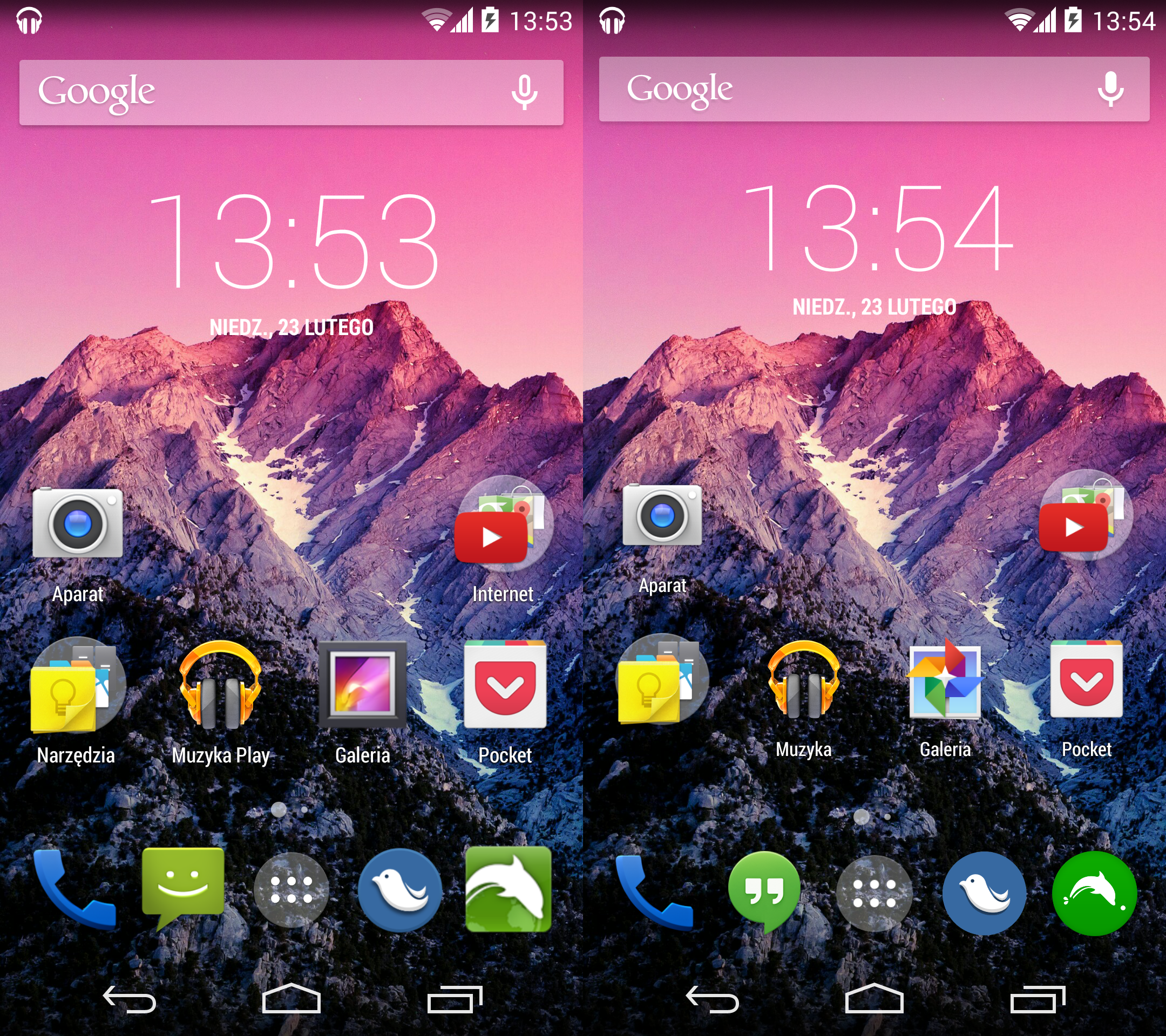
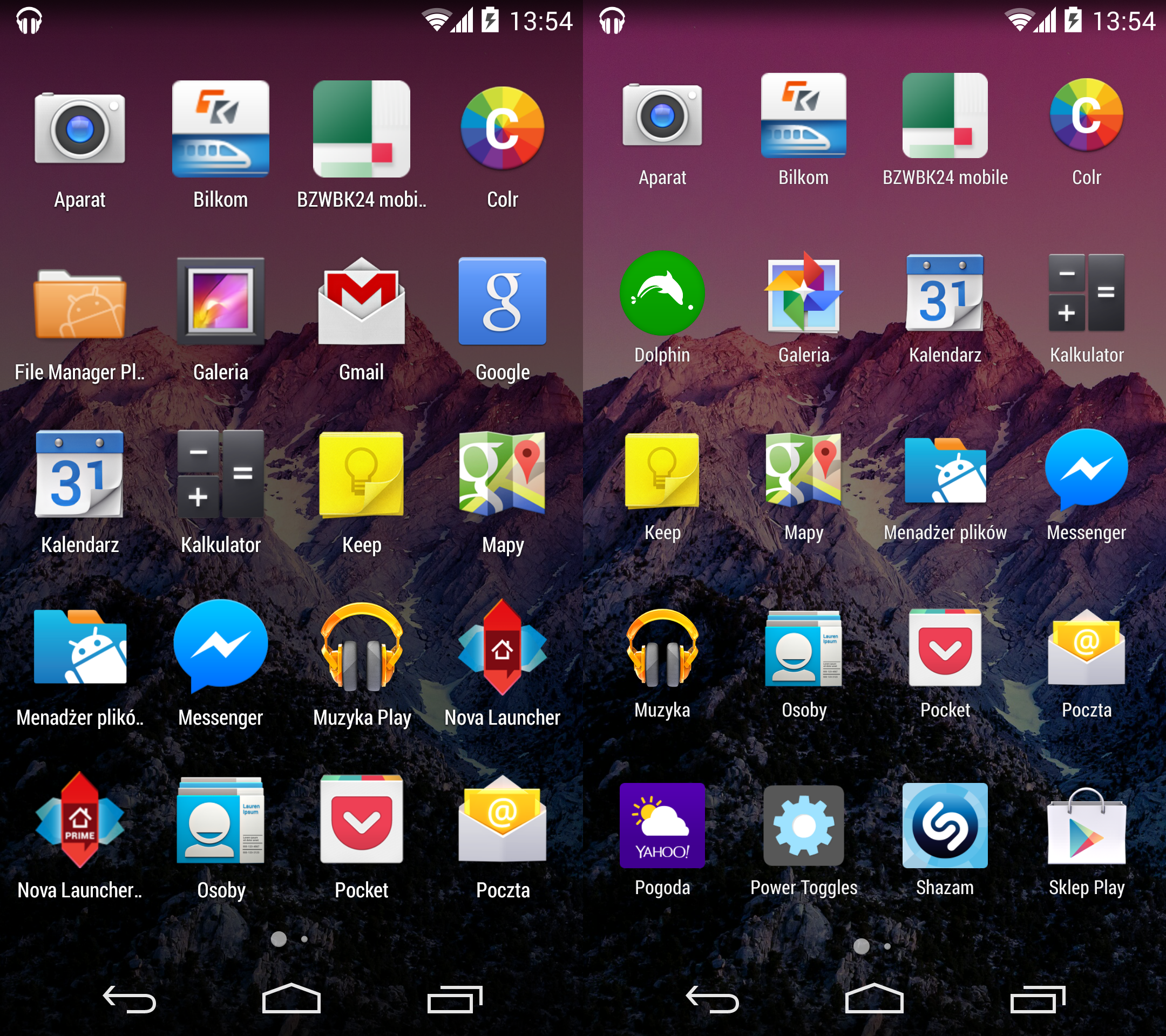
Oba launchery pobierzecie z poniższych linków:
Tapety
Tapety z Nexusa 5 znajdziecie w jednym z wpisów Roberta, z którym zachęcam się Wam zapoznać.
Programy Google’a w sklepie Play
Najważniejsze mamy już za sobą. Jeśli chodzi o pozostałe programy, to większość z nich możecie pobrać ze sklepu Play. Google już od dłuższego czasu pozwala pobierać każdemu niektóre ze swoich aplikacji, które domyślnie stosuje w czystym Androidzie.
Wśród nich możemy wyróżnić: przeglądarkę Chrome, klienta poczty GMail, pakiet biurowy QuickOffice, odtwarzacz muzyki Google Play Music, kalendarz, notatnik Keep, mapy Google Maps, klawiaturę, YouTube oraz komunikator Hangouts.
Programy Google’a niedostępne w sklepie Play
Są jednak programy, które spotkamy wyłącznie na pokładzie urządzeń z serii Nexus, ale już nie w sklepie Play.
Aby je pobrać, skorzystajcie z poniższych linków:
- Dialer – pobierz, pobierz
- Klient poczty (innej niż GMail) – pobierz
- Aplikacja aparatu wraz z galerią – pobierz
- Zegar, budzik, timer oraz stoper – pobierz
- Aplikacja wiadomości SMS/MMS – pobierz
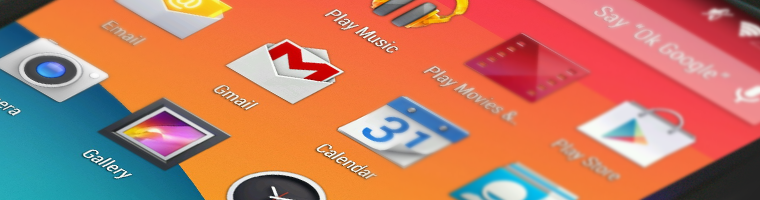
Jak więc widzimy, uzyskanie wyglądu podobnego do czystego Androida na dowolnym smartfonie z tym systemem nie jest takie trudne i nie wymaga wgrywania innego oprogramowania i utraty gwarancji. Oczywiście nie wszystko uda się zmienić, ale opisałem Wam na tyle, na ile jest to tylko możliwe.

style=”display:none;”>





Comment here